はじめに
2025年10月28日にFedora 43が登場しました。
そこで、諸事多忙につき遅くなってしまいましたが、
- 自宅の1台の物理サーバ、
- VirtualBox上のゲストOSとして稼働している3個の仮想サーバ
- さくらインターネットのVPSで稼働している2台のサーバ群
(以上ここまでのサーバ及びサーバ群を総称して「PC群」、PC群に属するサーバを「PC」と書くことにします。)のFedora 42をFedora 43にサクサクとアップグレードすることにしたものの…
今回のアップグレードではXrdp関連で大きめの作業が発生したので、その顛末についても書きます。
アップグレードの手順としては参考文献[1]に記載の手順におおむねしたがって実行します。
事前作業
空き容量の確認
Fedora 43へのアップグレードの前にFedora 42を最新の状態にアップデートすることが必要ですが…
作業開始の前にバックアップを取ります。
バックアップ超重要です。
バックアップが取得できたら、root partition の空き容量を確認します(以下の実行結果は「自宅の物理サーバ」上での実行結果です)。
ファイルシス サイズ 使用 残り 使用% マウント位置
/dev/mapper/fedora-root 469G 322G 147G 69% /
インストールされているパッケージの数にもよりますが、10GBくらいの空き容量があればアップグレードできるのではないかと思います(※個人の感想です)。
空き容量が確認できたら、Linuxのkernelのバージョンを確認します。
Linux pandanote.info 6.14.5-300.fc42.x86_64 #1 SMP PREEMPT_DYNAMIC Fri May 2 14:16:46 UTC 2025 x86_64 GNU/Linux
スポンサーリンク
アップグレード前のkernelのバージョンは6.14.5のようです。
ジャーナルの削除
/var/log/journalディレクトリの配下のファイルのストレージ使用量が110MBであったため、今回のアップグレードではジャーナル(/var/log/journal)の削除は実施しませんでした。
Fedora 42の最新の状態への更新
アップデート
アップデートの事前準備ができたら以下のコマンドを実行し、Fedora 42を最新の状態にアップデートします。
(中略)
Transaction Summary:
Installing: 23 packages
Upgrading: 929 packages
Replacing: 930 packages
Removing: 4 packages
パッケージサイズ 2 GiB 、ダウンロードサイズ 2 GiB 。
完了後、84 MiB のサイズが利用されます(インストール 6 GiB、削除 5 GiB)。
Is this ok [y/N]:
(中略)
Complete!
アップデート用のパッケージのダウンロードが完了です。
Fedora 40から42までの最新の状態への更新ではすべて英語であった表示が一部日本語表示になりましたが、気にしないことにします。
アップデート時に発生した問題の修正
今回のアップデート作業中に特に問題は発生しませんでした。
よって、修正作業も実施していません。
再起動
アップデート用のパッケージのダウンロードが完了したら、以下のコマンドを続けて実行して再起動します。
再起動後にアップデート用のパッケージのインストールが実施され、ログインプロンプトが表示されると、アップデート完了です。
後始末
WordPressのいつものやつ
WordPressがインストールされていて、かつnginxとともに使用されている場合には、このページに記載の方法でWordPressがアクセスする可能性のあるファイルのownerをnginxに変更します。
データベースのアップグレード
ファイルのownerをnginxに変更した後に本Webサイトにアクセスしてみたところ、下記の画面が表示されました。
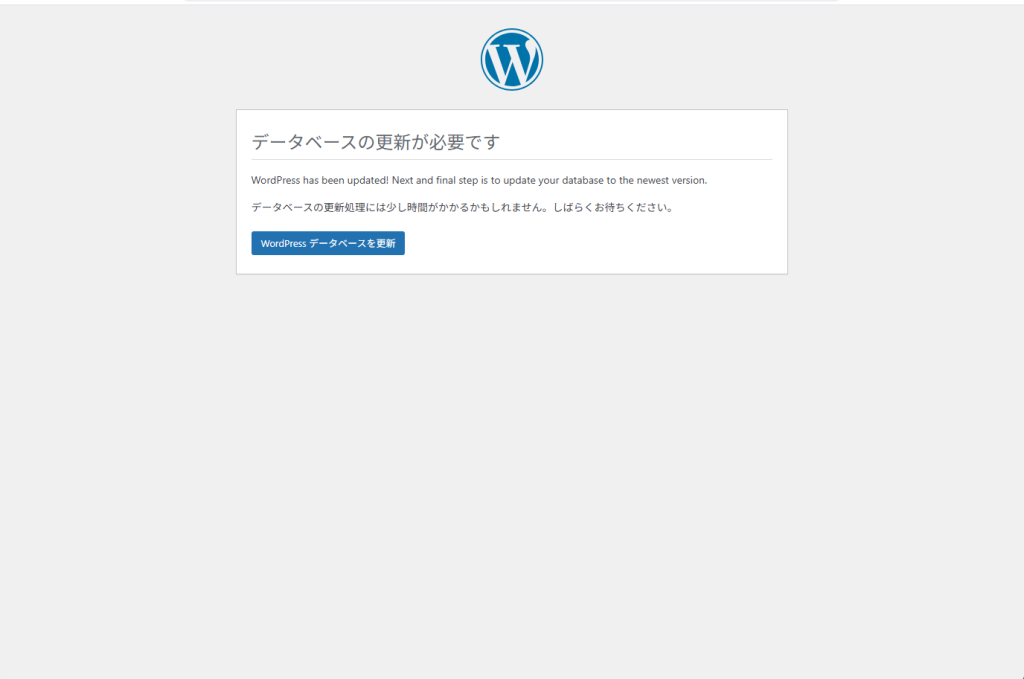
そこで、「WordPressデータベース」ボタンをクリックします。すると…
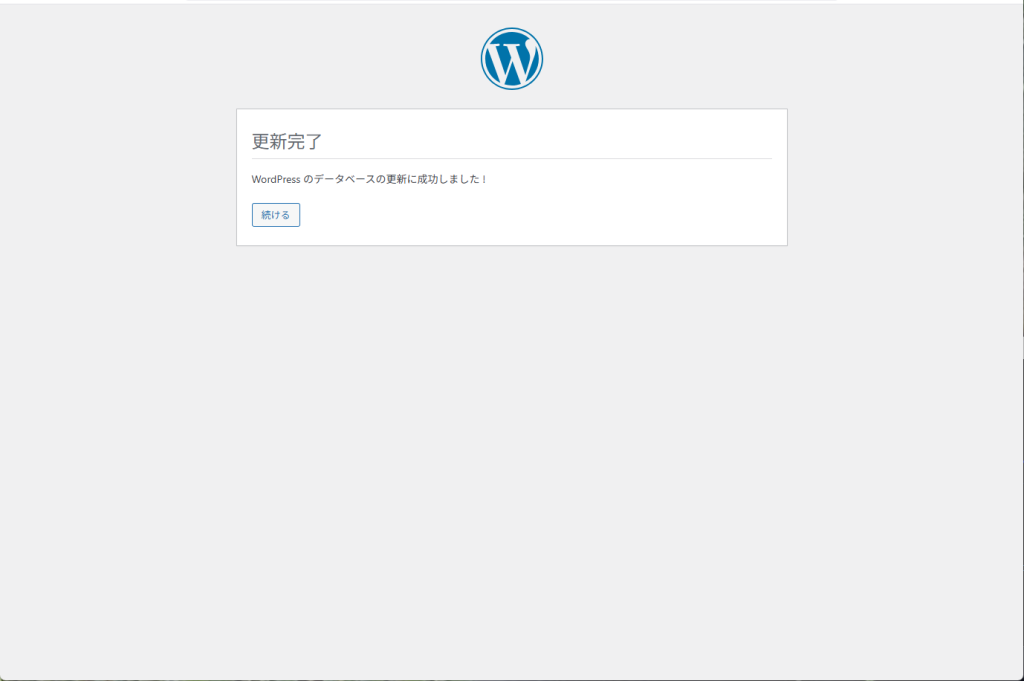
画面が上記のように切り替わりますので、アップグレード作業を続行です。
kernelのバージョンの確認
Fedora 42を最新の状態に更新後、以下のコマンドを実行します。
Linux pandanote.info 6.17.13-200.fc42.x86_64 #1 SMP PREEMPT_DYNAMIC Thu Dec 18 22:18:24 UTC 2025 x86_64 GNU/Linux
Linux kernelのバージョンは6.17になりますね。
Fedora 43へのアップグレード
パッケージのダウンロード
Fedora 42を最新の状態にアップデートできたことが確認できたところで、Fedora 43へのアップグレードの作業に進みます。
まず最初に、以下のコマンドを実行します。
リポジトリの更新を読み込み中:
リポジトリを読み込みました。
パッケージ “dnf-plugins-core-4.10.1-1.fc42.noarch” は既にインストールされています。
Nothing to do.
次に以下のコマンドを実行し、Fedora 43へのアップグレードに必要なソフトウェアパッケージのダウンロードを開始します。
(※NVIDIAのドライバは使っていないため、inttfリポジトリはenableにしていません。)
(中略)
Transaction Summary:
Installing: 89 packages
Upgrading: 2836 packages
Replacing: 2852 packages
Removing: 6 packages
Downgrading: 6 packages
パッケージサイズ 3 GiB 、ダウンロードサイズ 3 GiB 。
完了後、678 MiB のサイズが利用されます(インストール 9 GiB、削除 8 GiB)。
Is this ok [y/N]:
(中略)
オフライン トランザクションを検証中
OpenPGP キー 0x31645531 をインポート中:
UserID: “Fedora (43)
識別子: C6E7F081CF80E13146676E88829B606631645531
提供元: file:///etc/pki/rpm-gpg/RPM-GPG-KEY-fedora-43-x86_64
Is this ok [y/N]: y
キーが正常にインポートされました。
オフラインで実行するためにトランザクションを保存しました。トランザクションを実行するには、`dnf5 offline reboot` を実行してください。トランザクションをキャンセルし、ダウンロードしたファイルを削除するには、`dnf5 offline clean` を実行してください。
完了しました!
再起動とアップグレード
前節の最後のコマンドの実行結果のメッセージの指示に従い、下記のコマンドを実行します。
Fedora 41へのアップグレードまでとは別のコマンドになっていますね。
The system will now reboot to upgrade to release version 43.
Is this ok [y/N]:
再起動後にアップグレードが実施されます。
毎度のことではありますが、アップグレード処理には時間がかかります。手元のPC群では最大で25分程度を要しました。
kernelのバージョンの確認
アップグレードが完了したら、ログインしてアップグレード後の kernel のバージョンを確認します。
Linux pnr.pandanote.info 6.17.12-300.fc43.x86_64 #1 SMP PREEMPT_DYNAMIC Sat Dec 13 05:06:24 UTC 2025 x86_64 GNU/Linux
Fedora 43へのアップグレード後のkernelのバージョンは6.17.12になっていますね。
再び後始末コーナー
WordPressがインストールされていて、かつnginxとともに使用されている場合には、このページに記載の方法でWordPressがアクセスする可能性のあるファイルのownerをnginxに変更します。
アップグレード後の後始末
nuc_led
nuc_ledモジュールはこちらに書いた手順で手直しを実施したものをインストールしました。
この記事を最初に書いた時点(2024年12月)では動作上の問題は特にないようです。
Python3
Python3のバージョンは3.14.2になったので、後始末発動です。
以下のコマンドを実行してWebサイトの運用等に必要なパッケージをインストールします。
$ pip install pytz
$ pip install google-api-python-client
なお、以下のパッケージも忘れずにインストールします。
$ sudo pip install matplotlib
$ sudo pip install pandas
$ sudo pip install seaborn
GNOMEからxfce4への切り替え
GNOMEのデスクトップをWindowsのリモートデスクトップで開くことができない件
ここで壁紙をインストールしようと思い、Windows11のリモートデスクトップから自宅の物理サーバへの接続を試みたのですが…
Xrdpのログイン画面は表示されてユーザー及びパスワードの入力はできるのですが、入力直後に強制終了してしまいます。
原因を調べていくと、「Fedora43のGNOMEからX11サポートが削除された」ことが判明しました。
つまり、「GNOMEに接続するにはWaylandと連携する方法以外の方法を選択できなくなった。」ということで、これが原因でWindowsのリモートデスクトップからの接続ができなくなってしまったようです。
最近はGoogle先生にお伺いを立ててもAIさんが代わりに回答してくれるご時世となり、何が一次情報なのかがわかりにくくなってしまっていますが、Redditの情報を当たってみても、「GNOMEを使う」という条件を維持する前提での解決策の決定版的なものは残念ながら見当たりませんでした(この記事を最初に書いた時点(2025年12月)の情報です)。
Solution
そんな中、「xfce4を使うといいみたいですよ。」という記事に行き当たりました[2]。
そこで、上記の記事に記載の手順に沿って下記の作業を実施し、Windowsのリモートデスクトップから接続する設定としました。
- 下記のコマンドを実行してxfce4をインストールする。
$ sudo dnf install xfce*
- 下記のファイルを作成し、環境変数HOMEで設定しているディレクトリの下に”startwm.sh”というファイル名で保存する。
#!/bin/sh
# xfce4
dbus-launch --exit-with-session /usr/bin/startxfce4 - Xrdpの設定ファイル(/etc/xrdp/xrdp.ini)のXサーバ関連の設定のうち、下記の設定を除くすべての設定をコメントアウトする。
[Xorg]
name=Xorg
lib=libxup.so
username=ask
password=ask
ip=127.0.0.1
port=-1
code=20 - 下記のコマンドを実行して、Xrdpを再起動する。
$ sudo systemctl restart xrdp
上記設定を実施した結果、xfce4による古典的なデスクトップ画面が表示されるようになりました(「動作確認」の節参照)。
壁紙
デスクトップ画面を表示できたので、以下のコマンドを実行してインストールしました。
動作確認
最後に動作確認を実施し、動作に問題がなさそうであることが確認できました。
Fedora 43の壁紙は↓のような感じになりました。
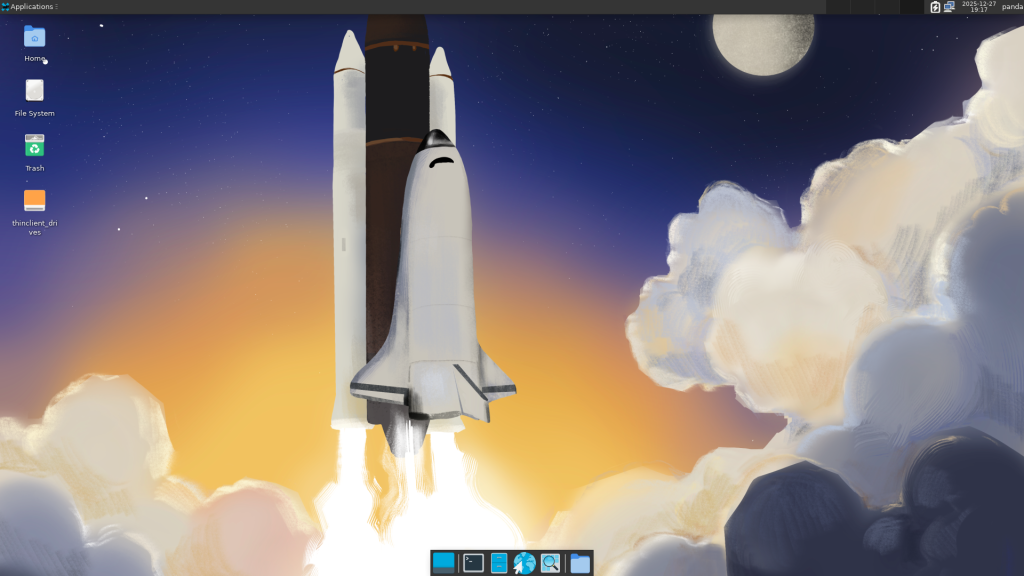
イラスト風の壁紙になりましたね。
まとめ
本Webサイトではおよそ半年に一度の恒例のイベントとなりましたFedoraのアップグレードでした。
前述した通り、Fedora 43に同梱されているGNOMEがX11と連携しなくなったことと、Xrdp経由での接続を確保するためにxfce4をインストールする必要が生じました。
GNOMEからxfce4への変更はデスクトップとしての利用という観点からは大きな変更になりますが、Webサイトの機能自体に直接影響を与えるものではありませんでした。
Fedora43時点ではまだX11自体はインストールできる(GNOMEとの連携ができないだけ)のですが、そのうちX11も消える可能性があるので、その衝撃に備える時が来たのかもしれません。
とりあえずアップグレードには成功したようですので、しばらくこの状態で使ってみて様子を見ることにします。
この記事は以上です。
References / 参考文献

 Fedora 31から32へのアップグレード中にPC側の事情でdnfが壊れたので、復旧方法について雑にまとめてみた。
  Fedora 38から39へのアップグレード
  MariaDBサーバにmysql-connector-pythonを利用して接続を試みた時に「’utf8mb4_0900_ai_ci’なんて知らないよ。」というエラーが発生したので、collationを設定して修正した話。
  Fedora 39から40へのアップグレード