はじめに
2021年7月に購入後、4年2ヵ月くらいにわたって使い続けてきたROG Phone 5 (ZS673KS)ですが…
特に大きな不具合もなく使えています。
しかし、ここにきて諸事情によりAndroid 14以降のOSがインストール可能なスマホに可能な限り早期に切り替える必要が生じました。
そこで、新しいスマホを購入することにしました。
機種の選択
まずROG Phoneを検討
「ROG Phoneの次もROG Phoneで。」
のように考えていた時期が僕にもありました。
しかし、今のスマホはROG Phone5購入時と比べると1.5~2倍くらいの値段になっています。
ROG Phoneの最上位機種である ROG Phone 9 Proの上記機種はメモリ24GB、ストレージ1TBはあるものの、値段が239,800円(税込)と一昔前の高級PCの値段な上に品薄でした。
今回の購入では「できるだけ早期に購入し、利用可能な状態にしたい。」という要件もあるため、残念ながらお見送りとすることにしました。
次にZenfoneを検討
ROG Phoneの購入を見送ったので、Zenfoneを検討します。
ROG Phone 9とZenfone 12 Ultraのスペックをよ~く見比べてみると…
なんか、あまり差がないように見えます。
さらに、Zenfone 12 Ultraのカメラのレンズが望遠レンズになっていました。
スポンサーリンク
望遠レンズがあれば、最近インド人に大人気の弊Instagramアカウントに投稿する動画をよりきれいに撮影することができそうです。
ここまでの考察及び検討により、Zenfone 12 Ultra(ASUSAI2501H: メモリ16GB、ストレージ512GB)を購入することに決めました。
いざ、ヨドバシカメラへ
10万円どころか、20万円に迫る勢い価格のスマホということで、購入前に実際のサイズ感及び使用感を確認すべく横浜のヨドバシカメラへ向かいます。
B1の入口のはるか手前から呼び込みを繰り広げている各大手通信キャリアの皆様の横目に、店の奥の方にあるSIMフリーのスマホのコーナーにそそくさと向かいます。
Zenfone 12の端末とROG Phone 9の端末がデモ機として置いてありましたが、Zenfone 12の方は電源が入らずということで操作は断念しました。
いままでROG Phone 5を使い続けていることもあり、形状が確認できればヨシ!! ということで、いったん家に帰宅です。
自宅でポチります
帰宅していったん落ち着いてからヨドバシ・ドット・コムにログインし、Zenfone 12 Ultraのスペックをよく確認後にポチリました。
ついでに保護ガラスも注文です。
開封の儀
Zenfone 12 Ultraと保護ガラスは、ポチった翌日に自宅に到着です。
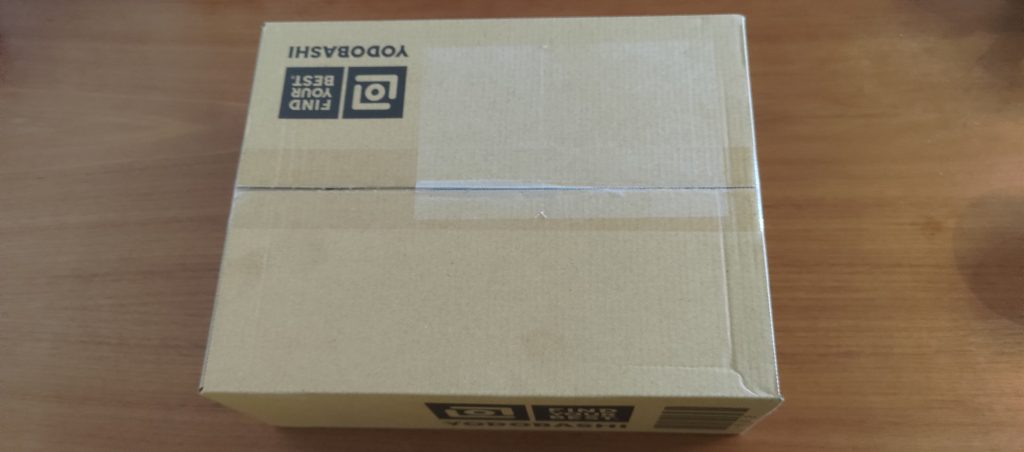
少し大きめのダンボールの箱で届きました。
ダンボール箱を開けると…
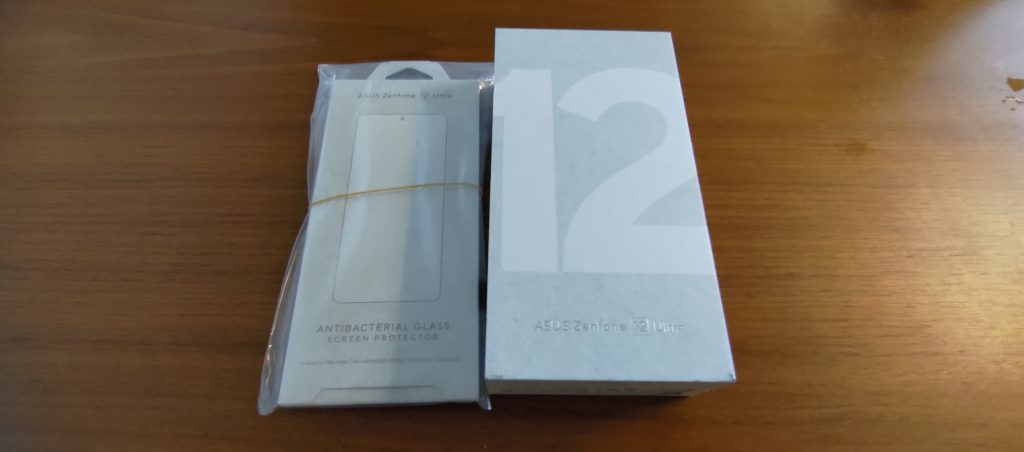
Zenfone 12 Ultraの箱とスクリーンの保護ガラスが姿を現しました。
スクリーンの保護ガラスの外箱のデザインがZenfone 12 Ultraの外箱と類似のデザインになっていて、なかなかお洒落です。
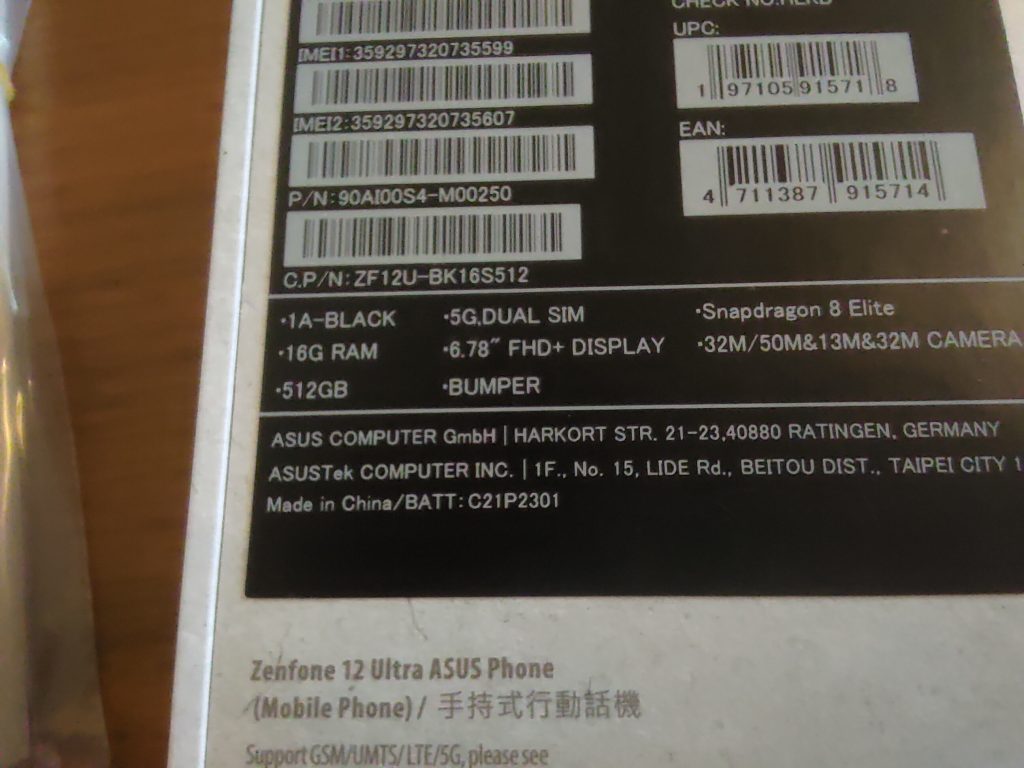
Zenfone 12 Ultraの外箱の封を切る前に注文通りのスペックになっていることを慎重に確認します。
今回はネットで注文しているため、誤りがないかどうか特に慎重に確認します。
確認ができたところで、いよいよ開封です。

箱を開けるとまず最初に登場するのが、取扱説明書です。
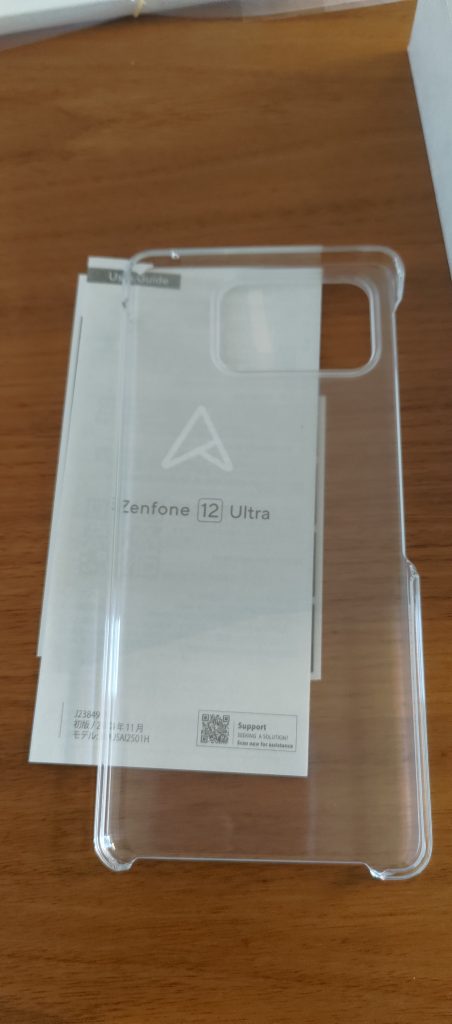
取扱説明書と共に標準(?)のスマホカバーが現れます。
ASUS伝統のダサい実用性重視のデザインです。
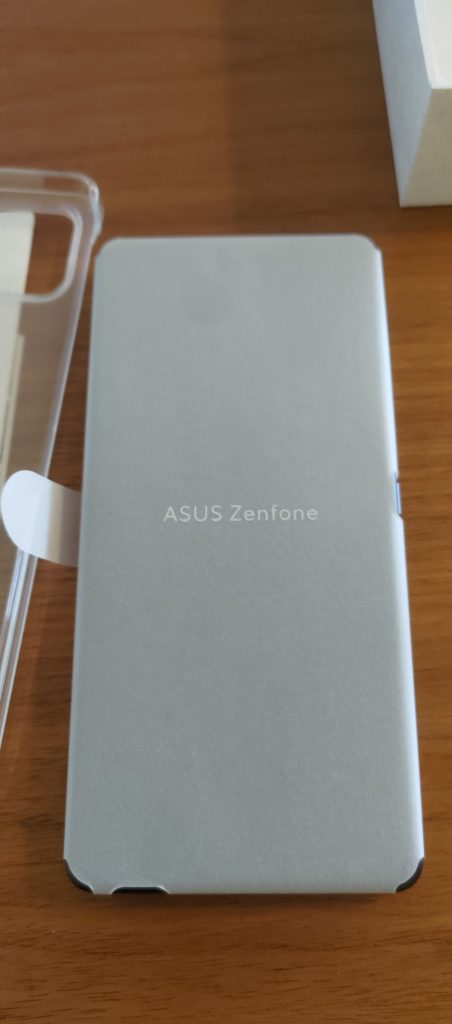
スマホカバーの下から、紙にくるまれたスマホ本体が姿を現します。
紙はスマホに貼り付けられているので、慎重に剥がします。
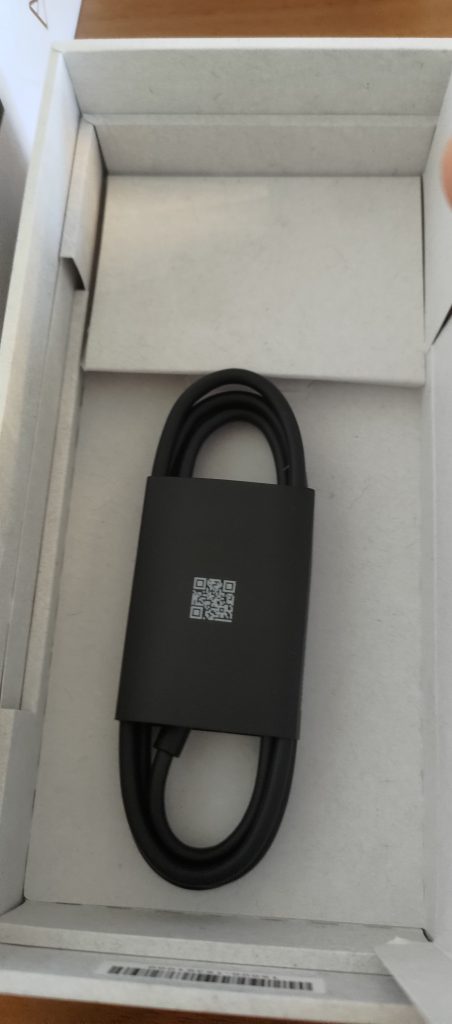
箱の一番下には充電用のケーブルが入っています。
なお、充電器は含まれていません。お好みのものを利用することになります。
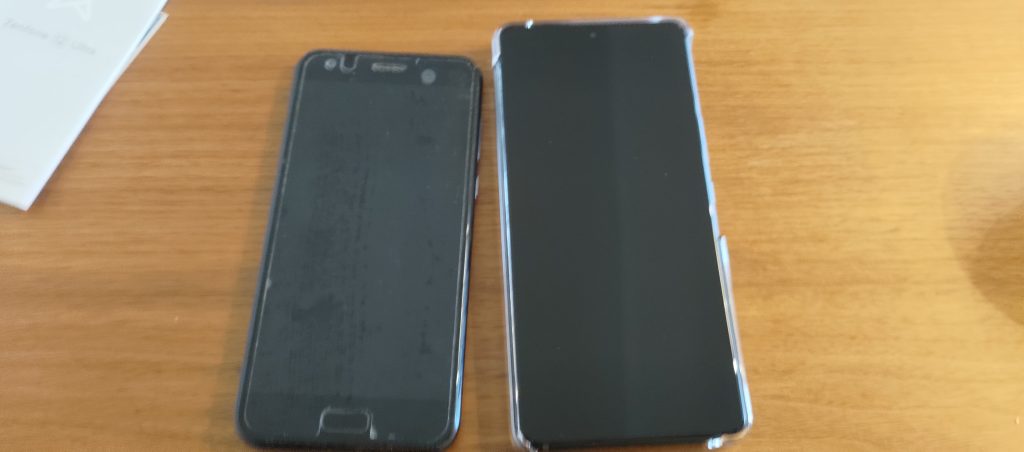
スマホカバーを取り付けたところで、2021年まで使用していたZenfone4と記念撮影です。
一回り大きくなっていることがわかります。
USB端子は1ヵ所です。
ROG Phone5はUSB端子が下部と側面の2ヵ所についていたため少々心もとないですが、Zenfone 12 Ultraはワイヤレス充電に対応しているので、USB端子がガバガバになってしまって充電不可になるなどの万が一の時(参考記事)にはワイヤレス充電で急場を凌ぐという使い方ができそうです。
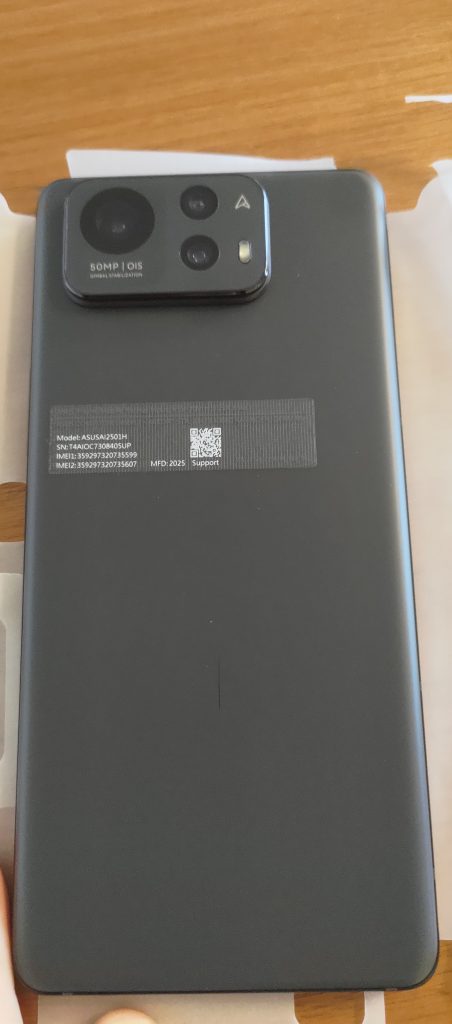
かなり大きくなった背面のカメラを確認です。
…とここで気づいたのですが、このカメラ用の保護フィルム(?)を貼り付ける必要があるのではないかと思えてきました。
そこで、開封の儀はいったん終了することとし、別途カメラ用の保護フィルム(?)を注文することにしました。
カメラ用の保護フィルム(?)
カメラ用の保護フィルム(?)は注文の翌日に到着です。
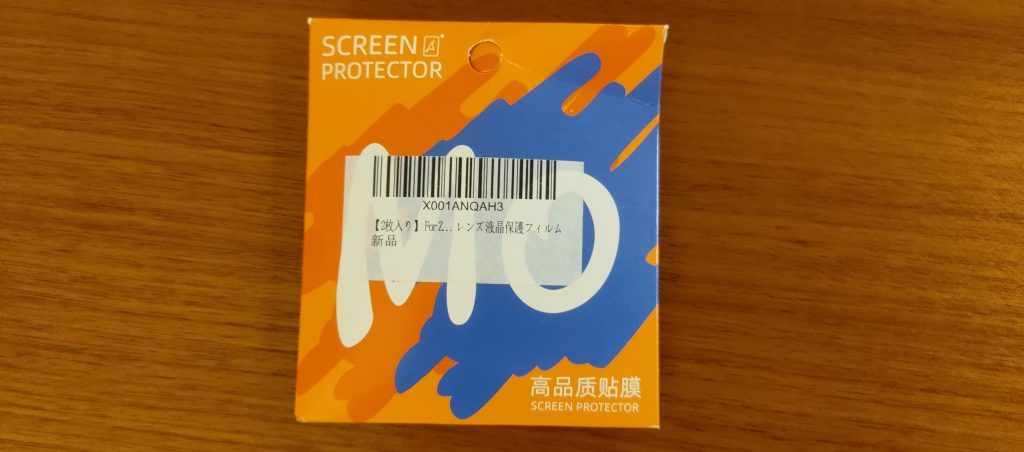
ここまでのお洒落なパッケージとはうって変わって、微妙な感じの外観ではありますが…
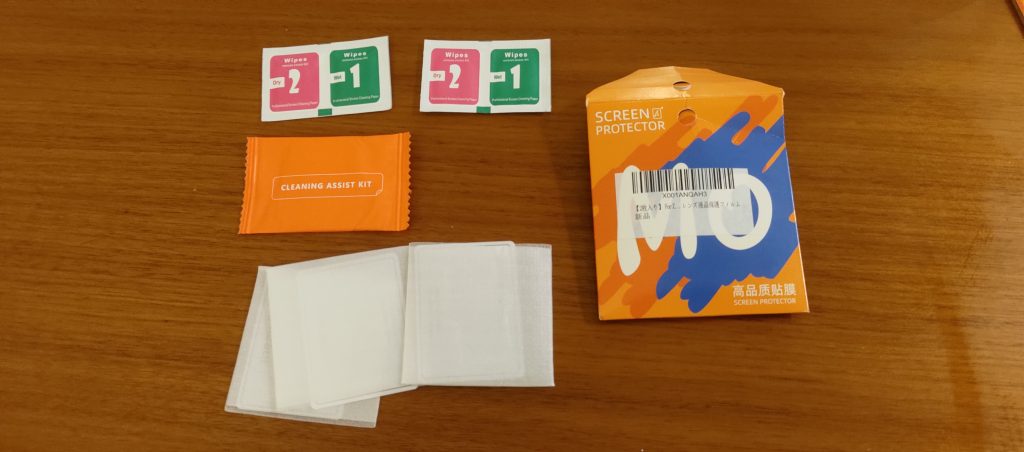
保護フィルム自体の取り付け作業自体の難易度はスクリーン用の保護フィルムほどは高くありません。
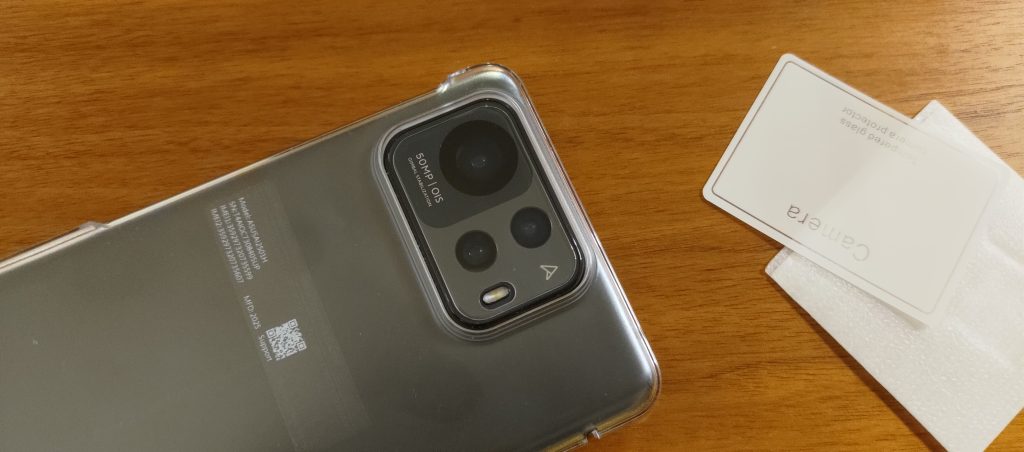
取付作業は無事完了しました。
移行作業
移行作業はASUS謹製の移行用アプリ(ASUS Phone Clone)を利用して実施します。
なお、今回の移行作業はソフトウェア系を先に、SIMの移行を後で実施します。
アプリのインストール
アプリのインストール自体は前述のASUS Phone Cloneを使うとサクサクと実施できます。
インストール後はログインができるか否かを地道に確認していきます。
LINEのアカウントの移行
LINEはASUS Phone Cloneでは移行されないようなので、ROGPhone 5側で「トークのバックアップ」を実施後に「アカウントの引き継ぎ」設定を行います。
作業自体はそれほど難しくありません。
Termux
Termux自体はアプリのためASUS Phone Cloneで移行できますが、Termux内にあるファイルは移行できません。
そこで、手動で移行することになります。
この作業が意外に手間がかかった上、ある理由により、Termux自体をいったんアンインストールして、再度インストールすることとなりました。
詳しくは別記事で(予定)。
Brave
Braveブラウザのブックマークが自動的に移行されませんでした。
そこで、Braveブラウザ自体が持っている「ブックマークのエクスポート/インポート機能」を利用して移行用のHTMLファイルを作成し、それを転送してZenfone 12 Ultra側で取り込みます。
おサイフケータイ
ROG Phone 5はおサイフケータイが利用できない機種のため、移行作業自体を実施していません。
SIMカードの挿し替え
アプリ及び関連するデータの移行がほぼひと区切りとなったところで、スマホの機種変更では最も重要な作業項目である「SIMカード載せ替えの儀」を実施します。
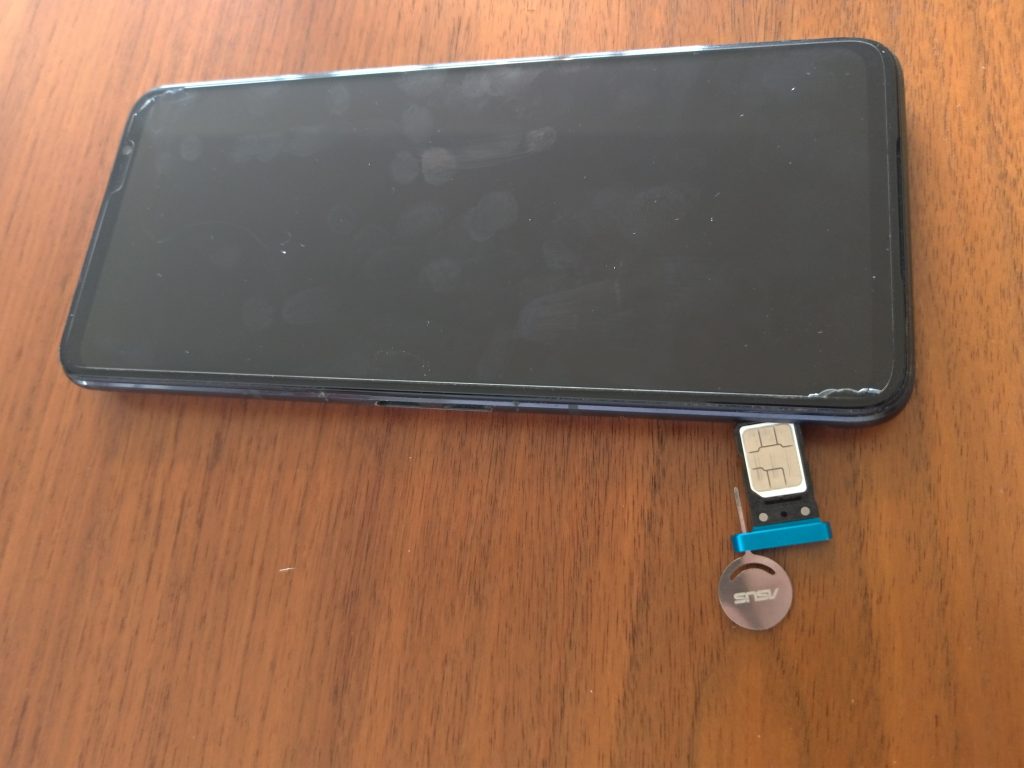
ROG Phone 5のスマホカバーを取り外してから、専用の工具を使ってSIMカードを取り出します。
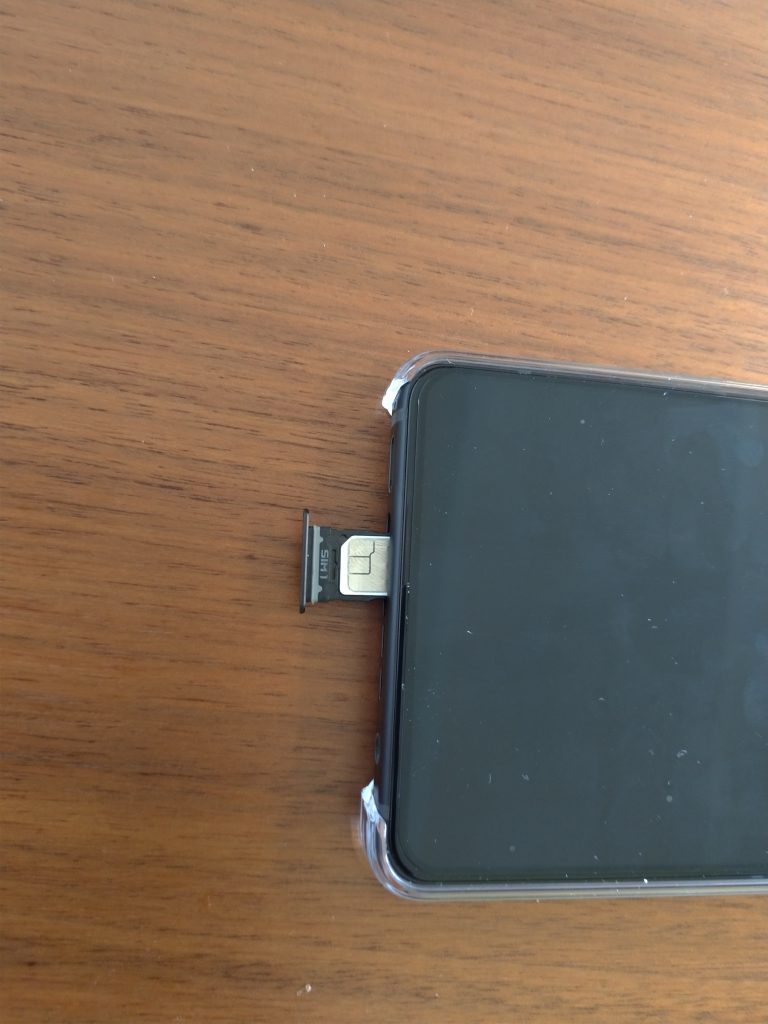
取り出したSIMカードをZenfone 12 Ultraに取り付けて、電話の着信ができることが確認できたところで「SIMカード載せ替えの儀」は完了です。
Vポイント
「SIMカード載せ替えの儀」の完了後にVポイントのアプリからログインしてみたところ、電話認証を求められました。
電話認証必須なアプリがあったことを忘れていました。(´・ω・`)
まとめ
ここまでで、機種変更に伴う作業はほぼ終了です。
ここで、「EmacsがついにAndroidに対応したらしい」という情報をキャッチしたので、ついでにインストール作業に挑戦することにしたのですが…
Termuxを巻き込んでの大立ち回りとなってしまいましたので、これは別の記事として書きたいと思います。
何はともあれ、お疲れさまでした。
この記事は以上です。
 Android11のスマホでLED方向幕を撮るときにはPROモードに切り換えると綺麗に撮れるかもしれないというお話。😀
  資生堂パーラーの調理長お薦めプレートで昼食。
  インターコンチネンタルホテル横浜Pier8で年越しをしてきた話。🎍
  JR東日本の株主優待で行く、弘前・秋田の旅(5/6: 秋田大学の鉱業博物館の鉱物の展示は見ていて飽きないという話。)